
A seção Relatórios do Lumiun DNS permite acompanhar, em tempo real e por período, o uso da internet em cada Local/Dispositivo configurado. Essas informações são fundamentais para reforçar a segurança da rede, monitorar comportamentos e validar a efetividade das Políticas de Acesso aplicadas.
Estatísticas
A página Estatísticas oferece uma visão geral do comportamento de navegação. Nela, você pode obter insights úteis sobre o uso da rede, como os sites com maior número de acessos ou bloqueios em um determinado período. A página é dividida em três seções:
- Domínios: Resumo de todos os acessos da organização, somando locais e dispositivos.
- Locais: Relatório voltado para informações gerais por local.
- Dispositivos: Relatório voltado para informações gerais por dispositivos e grupo de dispositivos.
1. Domínios
Vamos ver como podemos utilizar os filtros presentes nesta página para gerar um relatório personalizado.
-
Período: Selecione um intervalo de datas.
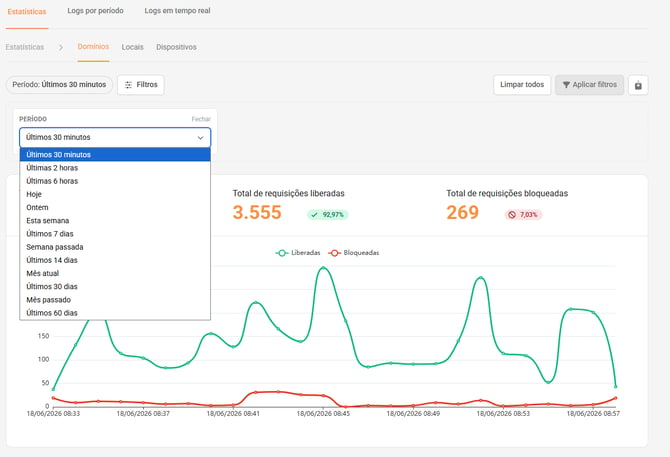
-
Local ou dispositivo: Escolha o Local/Dispositivo desejado no seletor.
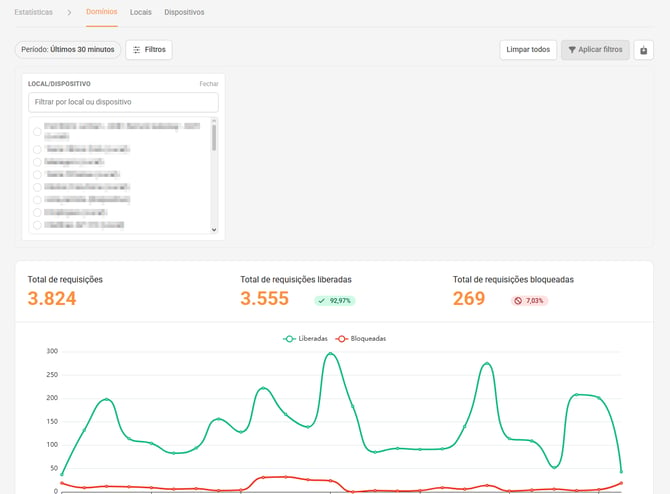
-
Grupo de dispositivos: Escolha o grupo de dispositivos no seletor.
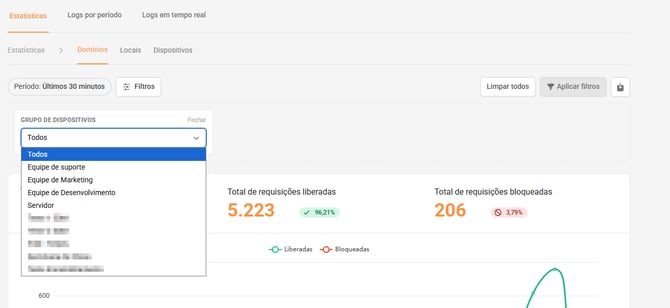
-
Lista: Escolha os filtros.
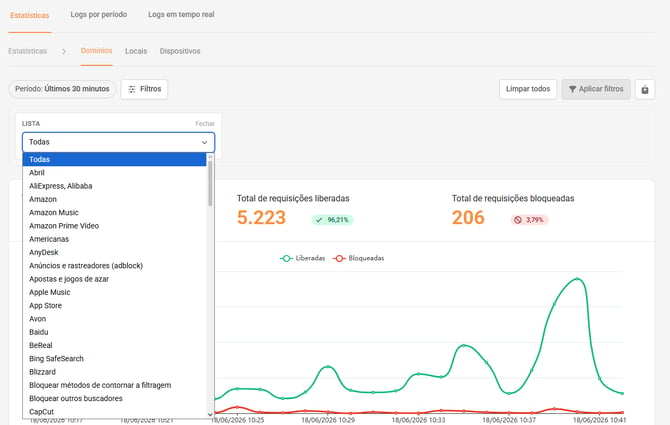
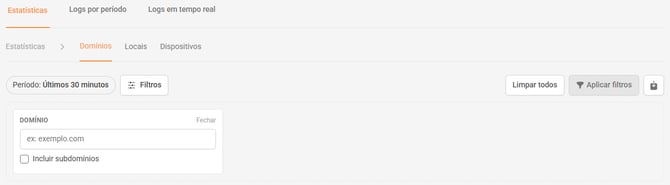
- Domínio: Filtrar por um domínio específico.
-
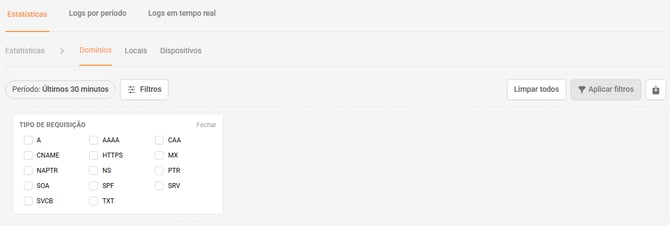
Tipo de requisição: Selecione os tipos de requisições DNS realizadas.
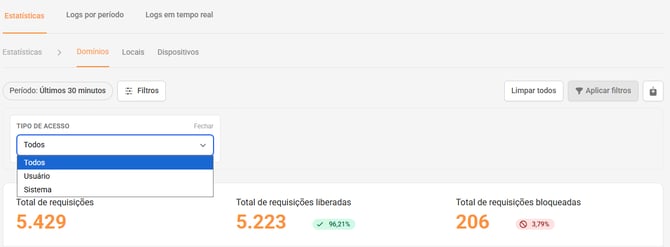
- Tipo de acesso: Selecione entre acessos de usuário ou sistema. Acessos de usuário estão relacionados a atividade do usuário e acessos diretos, enquanto acessos de sistema são requisições realizadas diretamente pelo equipamento como por exemplo uma requisição para msftconnecttest.com que o sistema Windows utiliza para verificar se possui conexão com a internet.
-
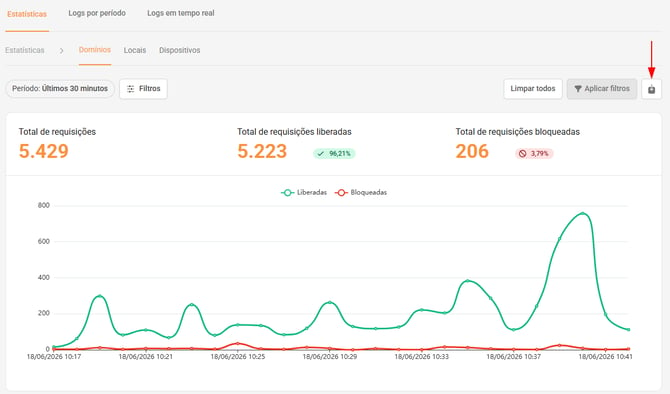
Exportar: Após você aplicar todos os filtros que deseja, é possível realizar o download do relatório.
-
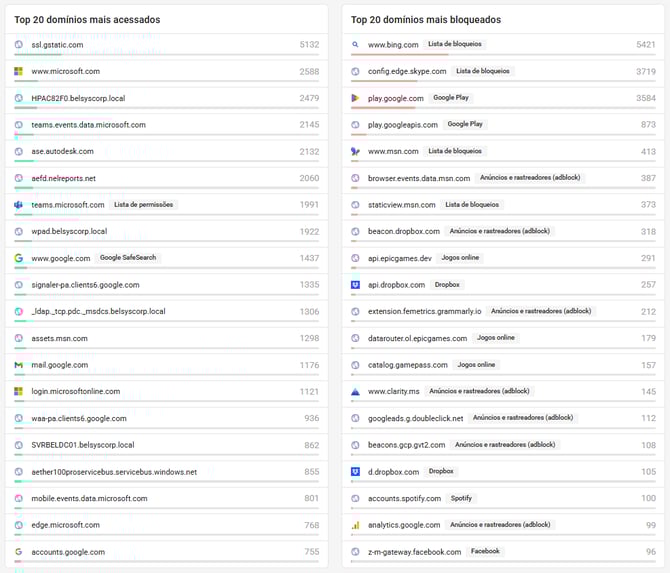
Top 20 domínios mais acessados/bloqueados: Mostra os sites mais visitados e os sites com maior incidente de bloqueios.
-
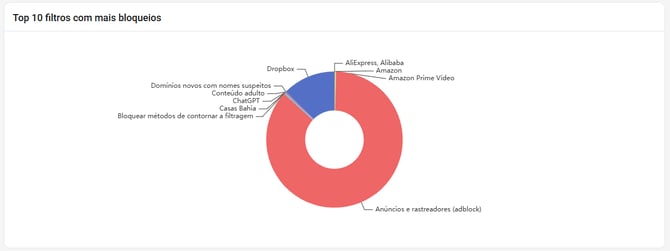
Top 10 filtros com mais bloqueios: Gráfico de pizza que apresenta os filtros mais acionados. O mouse revela o número exato e a porcentagem de bloqueios por filtro.
2. Locais
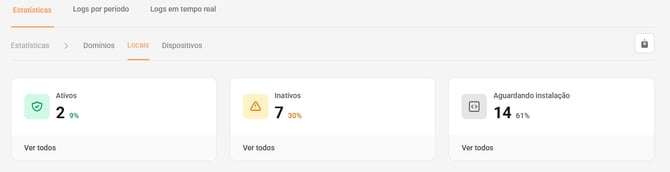
- Status dos locais: Mostra a quantidade de locais ativos, inativos e aguardando Instalação
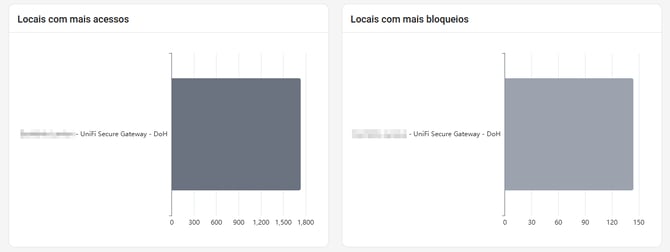
- Locais com mais acessos e bloqueios: Locais ordenados com base na quantidade de acessos/bloqueios.
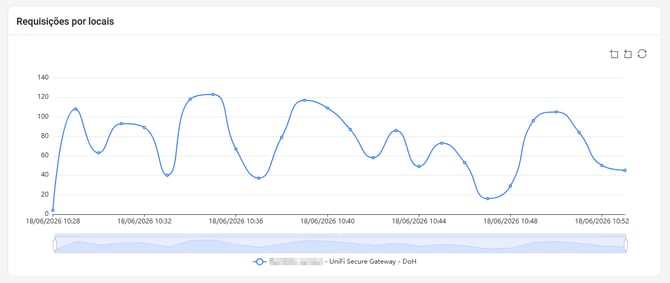
- Requisições por locais: Quantidade de requisições registradas nos locais com base no horário definido.
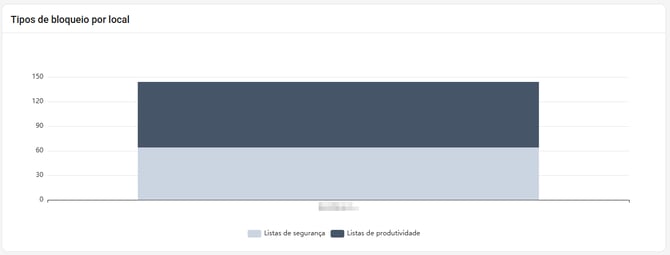
- Tipos de bloqueio por local: Quantidade de requisições bloqueadas por filtros de segurança e produtividade no local.
Filtros disponíveis:
-
Período: Selecione um intervalo de datas.
-
Tipo do local: MikroTik, pfSense entre outros.
-
Tipo de resposta: Selecione entre acesso permitido ou bloqueado.
-
Tipo de acesso: Selecione entre acessos de usuário ou sistema. Acessos de usuário estão relacionados a atividade do usuário e acessos diretos, enquanto acessos de sistema são requisições realizadas diretamente pelo equipamento como por exemplo uma requisição para msftconnecttest.com que o sistema Windows utiliza para verificar se possui conexão com a internet.
-
Status do local: Selecione entre ativo, inativo ou aguardando instalação.
-
Listas: Escolha os filtros.
-
Domínio: Filtrar por um domínio específico.
3. Dispositivos
-
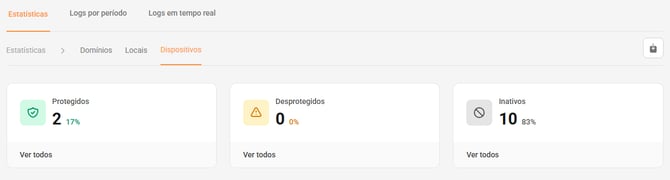
Status dos dispositivos: Mostra a quantidade de dispositivos protegidos, desprotegidos e aguardando Instalação
-
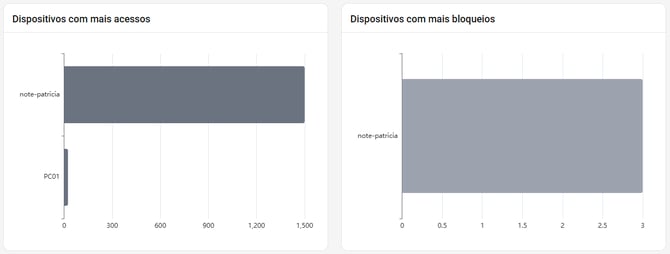
Dispositivos com mais acessos/bloqueios: Dispositivos ordenados com base na quantidade de acessos/bloqueios.
-
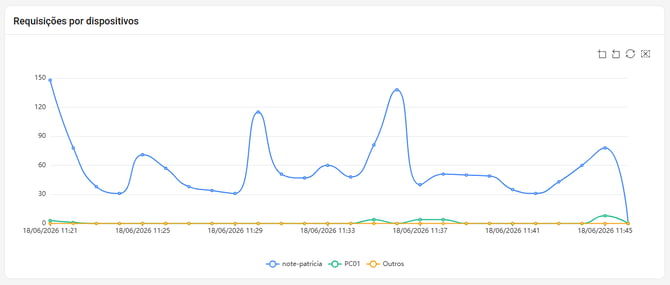
Requisições por dispositivos: Quantidade de requisições registradas nos dispositivos com base no horário definido.
-
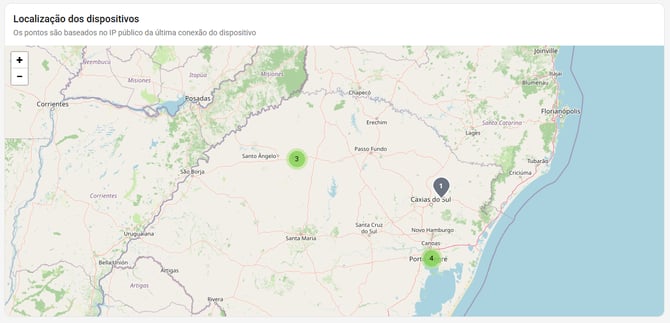
Localização dos dispositivos: Localização dos dispositivos baseada na geolocalização do IP Público da conexão de internet.
-
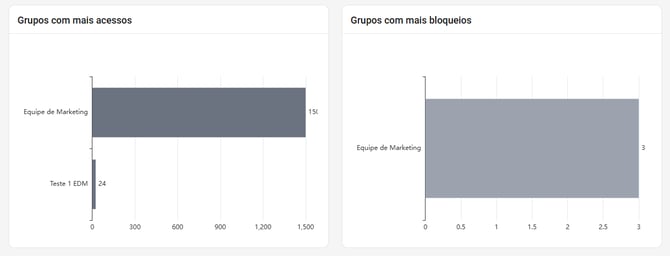
Grupos com mais acessos/bloqueios: Grupos de dispositivos ordenados com base na quantidade de acessos/bloqueios.
Filtros disponíveis:
-
Período: Selecione um intervalo de datas.
-
Grupo de dispositivos: Escolha o grupo de dispositivos no seletor.
-
Tipo de resposta: Selecione entre acesso permitido ou bloqueado.
-
Tipo de acesso: Selecione entre acessos de usuário ou sistema. Acessos de usuário estão relacionados a atividade do usuário e acessos diretos, enquanto acessos de sistema são requisições realizadas diretamente pelo equipamento como por exemplo uma requisição para msftconnecttest.com que o sistema Windows utiliza para verificar se possui conexão com a internet.
-
Status do dispositivo: Selecione entre protegido, desprotegido ou inativo.
-
Listas: Escolha os filtros.
-
Domínio: Filtrar por um domínio específico.
Logs por período
Nesta aba, você pode consultar os registros de navegação em um intervalo de até 7 dias, dentro dos últimos 60 dias, podendo exportar os dados em formato .csv.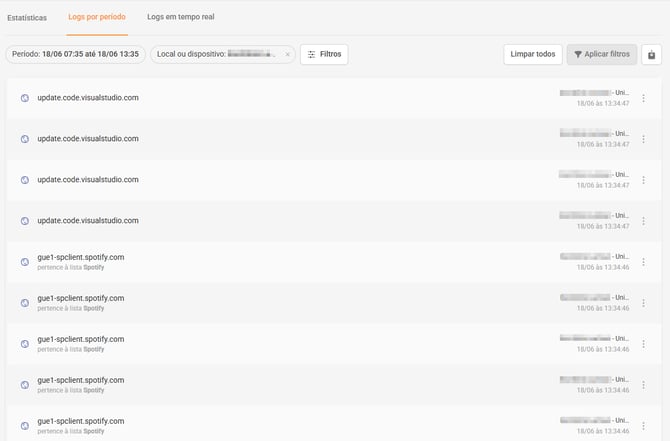
Filtros disponíveis:
- Período: Selecione um intervalo de datas.
- Local ou dispositivo: Escolha o Local/Dispositivo desejado no seletor.
- Status: Selecione entre acesso permitido ou bloqueado.
- IP Interno: Filtrar pelo IP Privado do dispositivo.
- Lista de bloqueio: Escolha os filtros.
- Domínio: Filtrar por um domínio específico.
- Endereço MAC: Filtrar pelo MAC do dispositivo.
- Tipo de requisição: Selecione os tipos de requisições DNS realizadas.
- Grupo de dispositivos: Escolha o grupo de dispositivos no seletor.
- Tipos de acesso: Selecione entre acessos de usuário ou sistema. Acessos de usuário estão relacionados a atividade do usuário e acessos diretos, enquanto acessos de sistema são requisições realizadas diretamente pelo equipamento como por exemplo uma requisição para msftconnecttest.com que o sistema Windows utiliza para verificar se possui conexão com a internet.
Logs em tempo real
A página Logs em tempo real mostra, instante a instante, o que está sendo acessado na rede com base no local/dispositivo selecionado.
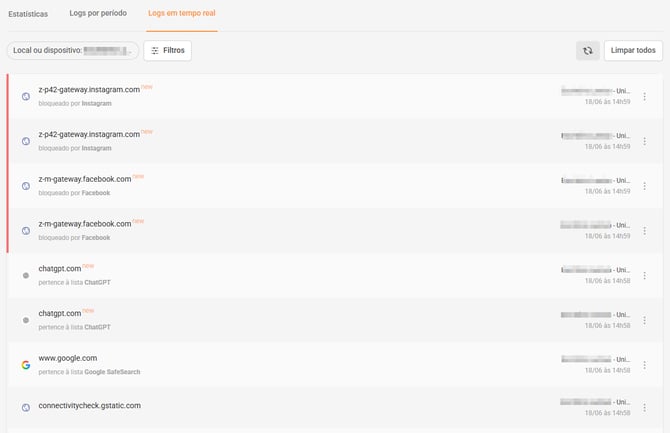
Filtros disponíveis:
- Local ou dispositivo: Escolha o Local/Dispositivo desejado no seletor.
- Tipo de requisição: Selecione os tipos de requisições DNS realizadas.
- Status: Selecione entre acesso permitido ou bloqueado.
- Tipo de acesso: Selecione entre acessos de usuário ou sistema. Acessos de usuário estão relacionados a atividade do usuário e acessos diretos, enquanto acessos de sistema são requisições realizadas diretamente pelo equipamento como por exemplo uma requisição para msftconnecttest.com que o sistema Windows utiliza para verificar se possui conexão com a internet.