
Quando uma rede não possui um endereço IP público fixo, é necessário utilizar um serviço de DNS Dinâmico (DDNS) para manter atualizado o endereço IP associado ao hostname da rede.
Uma alternativa é instalar o cliente de atualização dinâmica do No-IP em um servidor ou computador Windows. Dessa forma, não é necessário que o roteador da rede ofereça suporte ao DDNS, pois o próprio computador ficará responsável por atualizar o endereço IP automaticamente.
Neste artigo, você aprenderá a instalar e configurar o cliente No-IP (DUC) para, posteriormente, vincular o hostname ao Local correspondente no painel de controle do Lumiun DNS.
Requisitos para instalar o cliente No-IP
- Conta no No-IP: é necessário criar uma conta e configurar um hostname DDNS. Caso ainda não tenha realizado esse procedimento, consulte o artigo Criando e configurando um DDNS no No-IP.
- Credenciais de acesso: tenha em mãos o e-mail e a senha cadastrados na plataforma No-IP.
- Computador ou servidor Windows: o cliente No-IP deverá ser instalado em um equipamento da rede que permaneça ligado e conectado à internet durante todo o período em que o serviço precisar funcionar. Por exemplo, durante todo o horário de funcionamento da empresa.
Passo a passo para instalar e configurar o cliente No-IP no Windows
Siga as etapas abaixo para realizar a instalação e configuração do cliente de atualização dinâmica (DUC):
-
Para a instalação do client no servidor ou computador designado acesse my.noip.com/dynamic-dns/duc.
-
Após acessar, selecione seu sistema operacional e clique em Baixar DUC.

-
Após o download, instale o client.


-
Mantenha todas as opções ativas e clique em finish.

-
A aplicação No-IP será exibida, nela preencha seu e-mail e senha cadastrados anteriormente no site e clique em sign in.

-
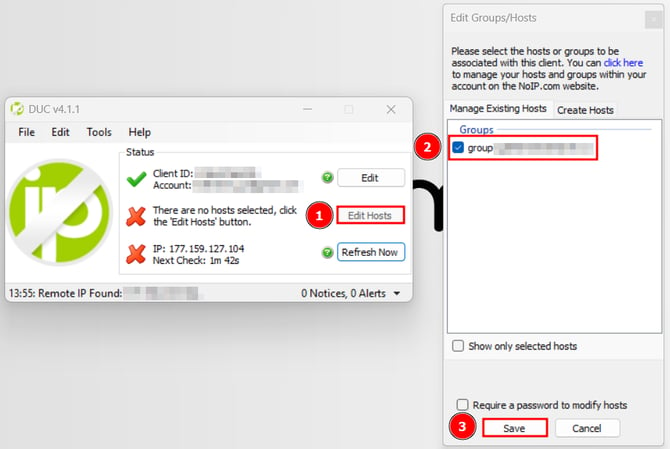
Clique em Edit Hosts, selecione o hostname criado previamente e depois clique em save.
-
Após isso, os 3 itens deverão ficar verdes, com um sinal de check ao lado. Isso significa que está tudo correto.

Vinculando o hostname ao Lumiun DNS
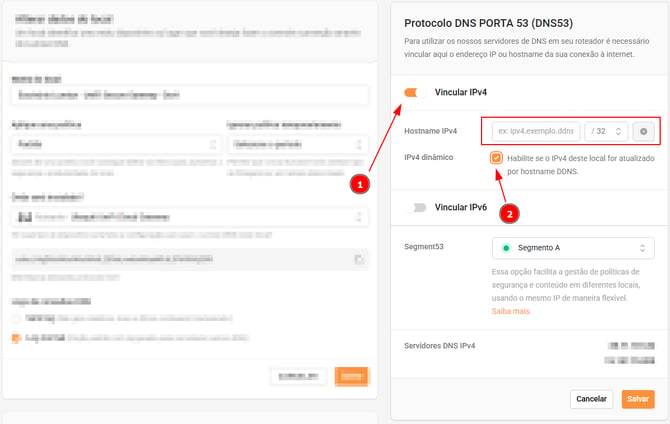
Com o cliente No-IP instalado e configurado, o próximo passo é acessar o painel de locais do Lumiun DNS.
Entre nas configurações do Local correspondente à rede e vincule o hostname DDNS criado no No-IP.
Pronto! A instalação e configuração do cliente No-IP (DUC) está concluída.
A partir de agora, o computador ou servidor será responsável por atualizar automaticamente o endereço IP público associado ao hostname DDNS.
Com isso, você poderá utilizar o Lumiun DNS via protocolo DNS53 mesmo em redes que não possuem endereço IP público fixo, desde que o equipamento responsável pela atualização dinâmica permaneça ligado e conectado à internet.
Em caso de dúvidas durante a instalação ou configuração, entre em contato com nossa equipe de suporte. Teremos prazer em ajudar!