---
title: Configurando o ActiveNet
description: Artigo para a instalação do ActiveNet (Agente Lumiun) nos dispositivos. O agente permite uma integração maior, informações relevantes e granularidade na aplicação de regras de acesso.
---
[Pular para o conteúdo](https://help.lumiun.com/pt-br/hc/configurando-o-activenet#main-content)
- [Português - Brasil](https://help.lumiun.com/pt-br/hc/configurando-o-activenet)
- [English - United States](https://help.lumiun.com/en-us/hc/configurando-o-activenet)
Português - Brasil
Mostrar submenu para traduções
[Request Support](https://help.lumiun.com/pt-br/hc/kb-tickets/new?hsLang=pt-br) [My Tickets](https://tickets.lumiun.com/tickets?hsLang=pt-br)
[](https://help.lumiun.com/?hsLang=pt-br)
Abrir navegação principal
Fechar navegação principal
- - [Português - Brasil](https://help.lumiun.com/pt-br/hc/configurando-o-activenet)
- [English - United States](https://help.lumiun.com/en-us/hc/configurando-o-activenet)
Português - Brasil
Mostrar submenu para traduções
- [Request Support](https://help.lumiun.com/pt-br/hc/kb-tickets/new)
- [My Tickets](https://tickets.lumiun.com/tickets)
- [Go to Dashboard](https://dns.lumiun.com/)
[Go to Dashboard](https://dns.lumiun.com/)
How can we help?
- Não há sugestões porque o campo de pesquisa está em branco.
1. [Central de Ajuda do Lumiun DNS](https://help.lumiun.com/pt-br/hc?hsLang=pt-br)
2. [Implantações](https://help.lumiun.com/pt-br/hc/implanta%C3%A7%C3%B5es?hsLang=pt-br)
3. [Computadores](https://help.lumiun.com/pt-br/hc/implanta%C3%A7%C3%B5es?hsLang=pt-br#computadores)
# Configurando o ActiveNet
## O ActiveNet é um serviço instalado diretamente no computador de forma simples e rápida, garantindo que todas as requisições DNS sejam encaminhadas para o Lumiun DNS.
#### Com a chegada do novo Agente do Lumiun DNS, uma importante atualização foi implementada, trazendo melhorias significativas no controle e na segurança da rede. Confira abaixo os principais benefícios na utilização do ActiveNet:
- **Grupos de Dispositivos:** organize os dispositivos por grupos e mantenha o ambiente mais estruturado e fácil de gerenciar. Para conferir mais sobre essa ferramenta, [clique aqui.](https://help.lumiun.com/pt-br/hc/grupos-e-dispositivos-no-lumiun-dns?hsLang=pt-br)
- **Encaminhamento de DNS:** agora é possível encaminhar domínios locais diretamente pelo Painel do Lumiun DNS, facilitando a integração com redes internas.
- **Proteção dos Servidores DNS**: mesmo que o usuário altere manualmente os servidores DNS nas configurações de rede, o **ActiveNet** restaura automaticamente os servidores corretos, garantindo o uso contínuo do Lumiun DNS.
- **Políticas por Dispositivo ou Grupo**: aplique regras personalizadas em dispositivos específicos ou herde políticas do grupo ao qual eles pertencem, proporcionando um controle mais preciso e eficiente.
- **Compatibilidade com qualquer rede**: o **ActiveNet** funciona em qualquer adaptador de rede — Ethernet, Wi-Fi ou conexões externas, como em ambientes de home office — sem necessidade de configurações adicionais.
- **Senha de proteção:** É possível criar uma senha padrão de proteção do agente, e definir quem deve obedecer esta senha. Sob a proteção, será solicitado a senha para **desinstalação**, **parada** e **alterações** no ActiveNet.
**Observação:** Embora seja desenvolvido pela Lumiun, o ActiveNet possui foco total na atuação dos parceiros. Por isso, ele não exibe nenhuma referência à Lumiun na interface com o cliente final, permitindo que sua empresa entregue o serviço com a sua identidade e ganhe ainda mais credibilidade.
Neste artigo, abordaremos a instalação em [Computador Windows de forma manual](https://help.lumiun.com/pt-br/hc/configurando-o-activenet#padrao) e a partir da [GPO (Active Directory)](https://help.lumiun.com/pt-br/hc/configurando-o-activenet#gpo).
Atualmente o ActiveNet está disponível apenas para Windows. Em breve, disponível para IOS e Linux.
### Vídeo
[Visualize também no YouTube](https://www.youtube.com/watch?v=0oX8gs2BKP4)
### Instalação padrão do ActiveNet
1. Acesse o seu Painel Lumiun DNS a partir de [dns.lumiun.com](https://dns.lumiun.com/).
2. Com o Painel Lumiun DNS aberto, clique em **Implementações** e **Dispositivos.
**
3. Clique em **Nova Instalação.
**
4. Em **Nova Instalação**, clique no botão indicado para fazer o download da última versão do **ActiveNet** e já copie o seu Token de Instalação.
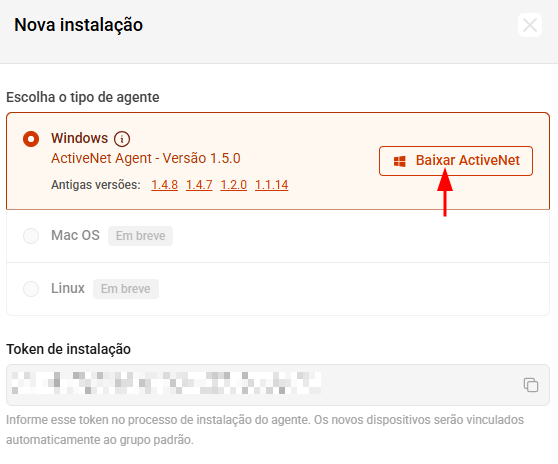
5. Clique duas vezes sobre o executável **ActiveNet** para iniciar a instalação.
6. Agora, cole o **Token de Instalação** que você copiou no passo 4 e clique em **Avançar** e **Instalar**.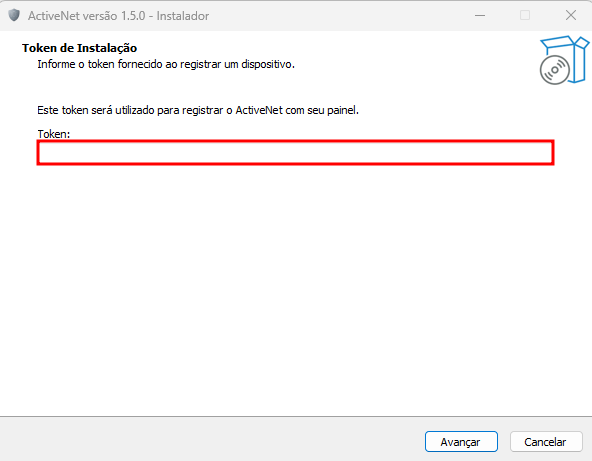
7. Mantenha marcada a opção de **Iniciar o ActiveNet** e clique em **Concluir**.
8. Pronto! Agora o **ActiveNet** já está instalado corretamente, onde você pode verificar a partir da página de **Dispositivos**.
9. Clicando em **Detalhes**, você pode fazer as alterações de Grupo do Dispositivo, Política do Dispositivo, Apelido, Logs de consultas DNS, verificar informações como a Última requisição DNS e Último contato com na API. É possível também deixar ativado a caixa de seleção para que o **ActiveNet** seja atualizado automaticamente e habilitar o dispositivo para estar sob a proteção de senha.
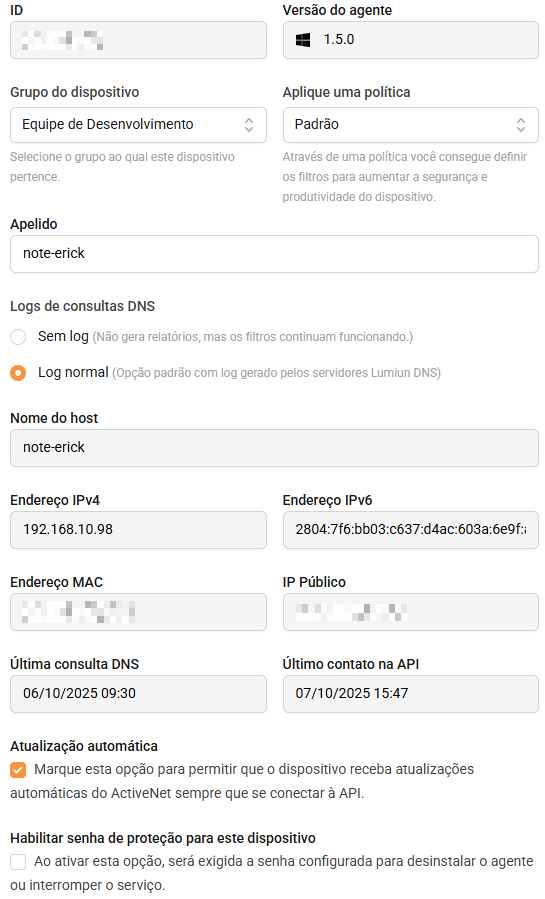
Pronto! ActiveNet instalado.
---
### Instalação a partir da GPO
Para dispositivos que se comunicam com o servidor AD, realize o encaminhamento DNS na seção Encaminhamento DNS, no menu de implantações. [Veja mais sobre aqui.](https://help.lumiun.com/pt-br/hc/grupos-e-dispositivos-no-lumiun-dns?hsLang=pt-br)
1. Baixe o **ActiveNet** a partir [deste link](https://dns.lumiun.com/download/agent/activenet) e copie.
2. Em seu Windows Server, abra **Group Policy Management.**
3. Clique com o botão direito no domínio e selecione **Create a GPO in this domain, and Link it here**.
4. Defina o nome que preferir para a nova GPO e clique em **OK**.
5. Na nova GPO que foi criada, clique com o botão direito e selecione **Edit**.
6. Na GPO, abra **Computer Configuration** ⮕ **Policies** ⮕ **Windows Settings** ⮕ **Scripts (Startup/Shutdown)** ⮕ **Startup**.
7. Em Startup Properties, clique no botão **Show Files**. Na pasta que abrir, cole o arquivo baixado **ActiveNet-\[versão\]-Setup.exe** e feche a pasta.
8. Clique em **Add**.
9. No campo **Script Name**, clique em **Browse...** e selecione o arquivo **ActiveNet-\[versão\]-Setup.exe**.
10. Em **Script Parameters**, digite o seguinte comando: **/VERYSILENT /TOKEN=TOKEN\_SUA\_ORGANIZAÇÃO.**
1. Por padrão, o Control não é instalado via GPO. Para ativar essa opção, você deve adicionar **/TASKS=installcontrol** no comando.
11. Clique em **OK**, e após em **OK** novamente.

Pronto! A partir do momento em que o dispositivo inicializar, o **ActiveNet** será instalado automaticamente de maneira silenciosa.
Se surgir alguma dúvida, não hesite em acionar a [equipe de suporte](https://help.lumiun.com/pt-br/hc/suporte?hsLang=pt-br).
- [Primeiros Passos](https://help.lumiun.com/pt-br/hc/primeiros-passos?hsLang=pt-br)
- [Implantações](https://help.lumiun.com/pt-br/hc/implanta%C3%A7%C3%B5es?hsLang=pt-br#main-content)
- [Roteadores](https://help.lumiun.com/pt-br/hc/implanta%C3%A7%C3%B5es?hsLang=pt-br#roteadores)
- [Firewalls](https://help.lumiun.com/pt-br/hc/implanta%C3%A7%C3%B5es?hsLang=pt-br#firewalls)
- [Servidores](https://help.lumiun.com/pt-br/hc/implanta%C3%A7%C3%B5es?hsLang=pt-br#servidores)
- [Computadores](https://help.lumiun.com/pt-br/hc/implanta%C3%A7%C3%B5es?hsLang=pt-br#computadores)
- [Smartphones](https://help.lumiun.com/pt-br/hc/implanta%C3%A7%C3%B5es?hsLang=pt-br#smartphones)
- [Navegadores](https://help.lumiun.com/pt-br/hc/implanta%C3%A7%C3%B5es?hsLang=pt-br#navegadores)
- [Geral](https://help.lumiun.com/pt-br/hc/implanta%C3%A7%C3%B5es?hsLang=pt-br#geral)
- [Políticas e Filtros](https://help.lumiun.com/pt-br/hc/pol%C3%ADticas-e-filtros?hsLang=pt-br)
- [Grupos e Dispositivos](https://help.lumiun.com/pt-br/hc/grupos-e-dispositivos?hsLang=pt-br)
- [Relatórios](https://help.lumiun.com/pt-br/hc/relat%C3%B3rios?hsLang=pt-br)
- [Sua Conta](https://help.lumiun.com/pt-br/hc/sua-conta?hsLang=pt-br#main-content)
- [Planos e Faturamento](https://help.lumiun.com/pt-br/hc/sua-conta?hsLang=pt-br#planos-e-faturamento)
- [Parceiros](https://help.lumiun.com/pt-br/hc/parceiros?hsLang=pt-br)
- [Perguntas Frequentes](https://help.lumiun.com/pt-br/hc/perguntas-frequentes?hsLang=pt-br#main-content)
- [Geral](https://help.lumiun.com/pt-br/hc/perguntas-frequentes?hsLang=pt-br#geral)
- [Windows](https://help.lumiun.com/pt-br/hc/perguntas-frequentes?hsLang=pt-br#windows)
- [MikroTik](https://help.lumiun.com/pt-br/hc/perguntas-frequentes?hsLang=pt-br#mikrotik)
- [pfSense](https://help.lumiun.com/pt-br/hc/perguntas-frequentes?hsLang=pt-br#pfsense)
- [Ubiquiti](https://help.lumiun.com/pt-br/hc/perguntas-frequentes?hsLang=pt-br#ubiquiti)
- [Changelog](https://help.lumiun.com/pt-br/hc/changelog?hsLang=pt-br)
[](https://help2.lumiun.com/?hsLang=pt-br)
Copyright © 2026, Lumiun